
Recebeu a aprovação? O próximo passo para vender na Shopee é configurar os detalhes da nova loja. Abaixo vou passar todos os detalhes que você precisa saber para configurar direitinho sua Loja na Shopee, mas a própria Shopee fornece um Curso Grátis ensinando os passos. Fique a vontade para assistir o Curso da Shopee ou para seguir os passos abaixo.
Curso direto da Shopee: https://seller.shopee.com.br/edu/courseDetail/217
Configurando o Perfil da Loja
Na Central do Vendedor, no canto esquerdo da tela, acesse os menus Loja > Perfil da Loja. Nessa seção, você vai preencher três informações importantes:
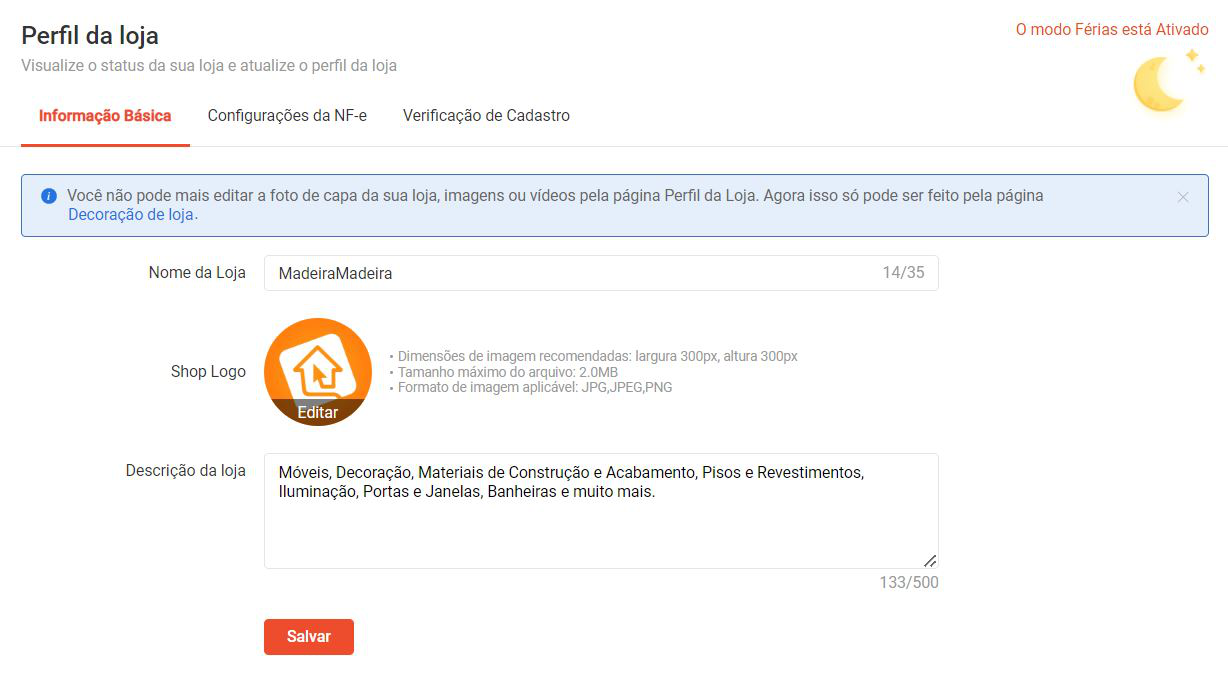
Atenção: escolha com atenção o nome, pois só é possível alterá-lo uma vez a cada 30 dias.
Decoração da Loja
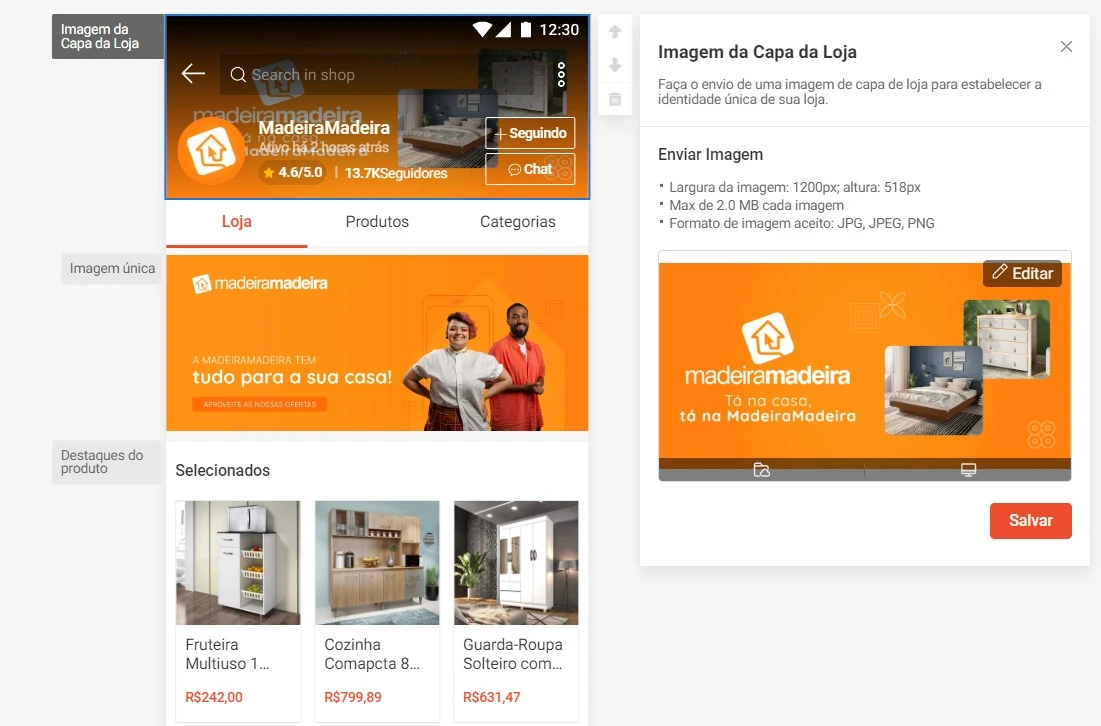
A personalização do perfil é fundamental para passar credibilidade. O principal detalhe é o banner de destaque. Acesse os menus Loja > Decoração da Loja > Editar decoração.
Na seção ‘Imagem de capa da loja’, os formatos de imagem disponíveis são:
Cada opção tem detalhes específicos, como largura da imagem, tamanho máximo do arquivo e formatos aceitos (ex: jpg, jpeg e png). Então, atente-se a esses detalhes ao criar a imagem.
Conta Bancária
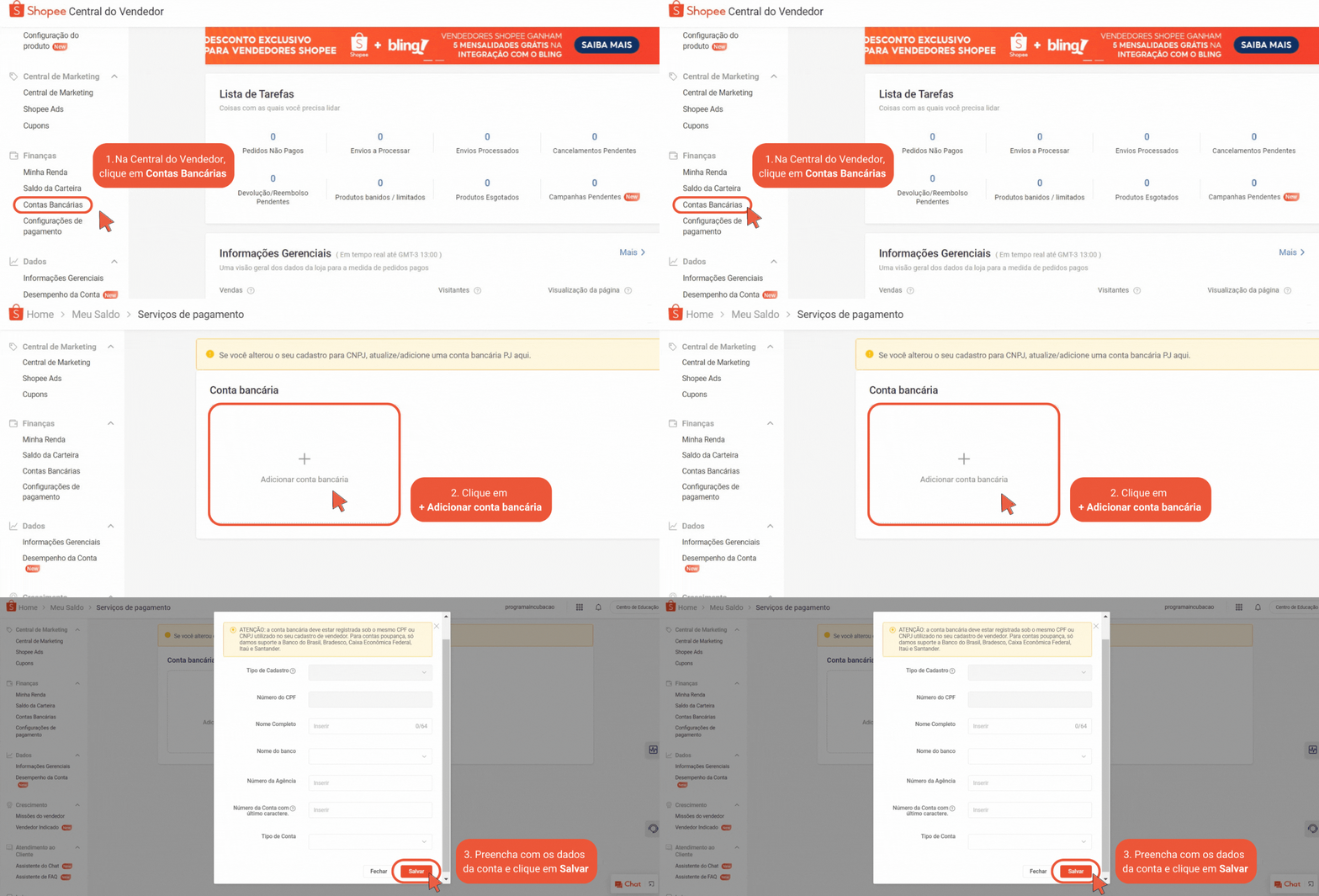
O pagamento dos clientes vai direto para a carteira digital nativa da Shopee. Para movimentar o dinheiro para uma conta bancária, é necessário cadastrar os dados na plataforma.
No menu Finanças, clique em ‘Contas bancárias’ e crie um número PIN de segurança para proteger suas informações financeiras.
Em seguida, preencha o formulário com os dados da conta bancária e salve para finalizar a configuração.
Listagem de Produtos
O próximo passo para vender na Shopee é cadastrar os produtos na plataforma. Essa etapa é a mais trabalhosa, pois você insere os itens manualmente no sistema, um por um.
Acesse os menus Produtos > + Novo Produto. Na nova página, aparecem as informações básicas para cadastrar um item:
Outros dados necessários são as especificações do produto. Os itens exigidos no cadastro variam conforme a categoria indicada.
Por exemplo, o sistema solicita informações importantes para o consumidor, como marca, material, quantidade disponível, data de validade e tamanho do pacote.
Na seção ‘Informações de vendas’, dá para colocar as variações do produto (ex: cores e tamanhos disponíveis), se houver, pois evita cadastros duplicados. Outros campos são: preço, estoque e condições de preço (específico para vendas no varejo).
Em seguida, na seção ‘Envios’, informe o peso do produto embalado e as dimensões aproximadas (altura, largura e comprimento). Com essas informações, a Shopee indica o valor do frete e método de envio (ex: Agência Shopee Xpress, Correios).
Para finalizar o cadastro, clique no botão “Salvar e publicar”.
Gestão dos Pedidos
A gestão de pedidos é uma tarefa que exige o máximo de atenção e eficiência para garantir a satisfação dos clientes.
Após a confirmação do pagamento, o prazo de envio recomendado é de um dia útil ou, no máximo, três dias úteis. Essa estratégia mantém a elegibilidade ao programa ‘Vendedor Indicado’, que destaca o produto nas buscas com a etiqueta ‘Indicado’.
Nos menus Dados > Desempenho da conta, é possível checar as médias das principais métricas de venda, inclusive, a performance dos pedidos.
Vai participar de uma ação promocional? Contrate funcionários durante o período da campanha para agilizar o processo de embalagem e envio.
Outra estratégia para melhorar a gestão de pedidos é pré-embalar os produtos de alta demanda ou os mais vendidos da loja. Assim, faltará apenas colar a etiqueta para liberar a entrega.
Para imprimir o modelo de etiqueta dos pedidos, acesse os menus Central do Vendedor > Pedidos > Meus Pedidos > A Enviar.

Enviamos para todo o Brasil

Leia atentamente antes da compra

12x com Cartões de Crédito

Seus dados estão protegidos